Les actions
indiquées dans la suite de ce document, sauf indications contraires, sont
toutes enregistrées dans la pile d’opérations de l’interface et pourront donc
être annulées (Undo) ou refaites (Redo).
!
Toutes les opérations sont mémorisées mais le
gestionnaire d’annulation d’ArcGIS Pro permet de revenir seulement sur les 100 dernières
opérations.
Ajouter un
domaine de réseau au réseau de distribution (Utility Network) courant.

Figure 14 : Présentation d’un domaine
de réseau
L’utilisateur :
|
Action |
Résultat |
|
|
Une boite
de dialogue s’ouvre pour définir un nom de domaine de réseau.
Le
nouveau domaine de réseau est ajouté dans l’arborescence. L’élément est
automatiquement sélectionné pour être renseigné. ! Cette commande est toujours active quel que soit l’élément du patrimoine sélectionné. |
|
Modifie les propriétés du domaine de réseau
courant. |
Modification des propriétés : ► Alias : texte libre ; ► Écoulement : choix entre « Source » ou « Collecte » ; ► Type : choix entre « Partitionné » ou « Hiérarchique ». Seul le réseau de structure est de type « Aucun » ; ► Règle de tronçonnement par défaut pour les attributs (liste déroulante) ; ► Règle de fusion par défaut pour les attributs (liste déroulante). |


Lors de la
création d’un domaine de réseau, l’ensemble des sources possibles est
automatiquement créé.
Au niveau
de chaque source (Linéaire, Jonction, Appareil, ...), l’utilisateur définit la
liste des champs nécessaires pour les groupes d’entités associés.
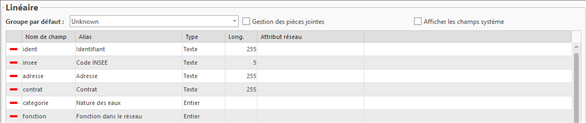
Figure 15 : Présentation d’une source
L’utilisateur :
|
Action |
Résultat |
|
Modifie les propriétés de la source
courante. |
Modification des propriétés pour indiquer : ► Le groupe par défaut de la source (liste déroulante selon les groupes définis) ; ► Si la source gère les pièces jointes (attachement ESRI). |
|
Masque ou affiche les champs système de la source avec la case à cocher associée.
|
Si la case est cochée, les champs système sont affichés dans le tableau de la source. Si la case n’est pas cochée, les champs système sont masqués dans le tableau de la source. |
|
|
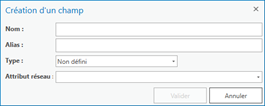
Une boite de dialogue s’ouvre pour définir un champ.
La définition d’un champ nécessite
les informations suivantes : ► Nom ; ► Alias ; ► Type ; ► Attribut de réseau associé (facultatif). Le nouveau champ est ajouté dans le tableau. |
|
|
Permet de
dupliquer, sur un ou plusieurs groupes, la définition des champs (groupement,
ordre, visibilité...). Cette action est
appliquée à tous les groupes enfants de la source SAUF le groupe copié, s’il
appartient à la source, et le groupe « Unknown ». !
Cette action est possible
uniquement si un groupe a été préalablement copié. |
|
Modifie les caractéristiques d’un champ au
niveau de la ligne dans le tableau. |
Modification de la définition d’un
champ : ► Nom : texte libre ; ► Alias : texte libre ; ► Type : liste déroulante ; ► Longueur : Entier (uniquement pour les champs de type « Texte ») ; ► Attribut de réseau : liste déroulante dépendante du type du champ et des attributs de réseau définis. |



Les groupes
permettent de distinguer les entités d’une même source.

Figure 16 : Présentation d’une liste de Groupe
L’utilisateur :
|
Action |
Résultat |
|
|
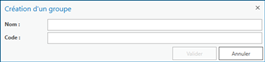
Une boite de dialogue s’ouvre pour définir un groupe.
La
définition d’un groupe nécessite les informations suivantes : ► Code du groupe (numérique) ; ► Nom du groupe. !
Les valeurs saisies ne doivent pas exister dans
la liste des groupes de la source. Le nouveau groupe est ajouté dans la liste et dans l’arborescence. Le nouveau groupe est automatiquement sélectionné. |
|
|
Le code et le nom
d’un groupe doivent être unique dans une même source. Une boite de
dialogue s’ouvre pour redéfinir un code et un nom de groupe si le groupe,
copié préalablement : ► est dupliqué dans la même source ; ► est dupliqué dans une autre source mais que
le code ou le nom existe déjà.
Création d’un nouveau groupe, en copiant le groupe initial, et ajout de celui-ci dans l’arborescence. Le nouveau groupe est automatiquement sélectionné. !
Cette action est possible
uniquement si un groupe a été préalablement copié. |
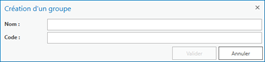

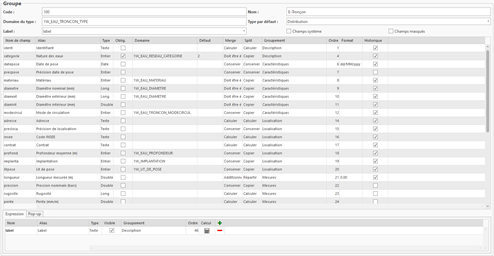
Figure 17 : Présentation d’un Groupe
La page « Groupe » est constituée des éléments suivants :
► Caractéristiques principales du groupe ;
► Options d’affiche de la liste ;
► Liste des champs du groupe ;
► Onglets de complément avec :
- Expression : expression en script Arcade pour définir des champs calculés ;
- Fenêtre contextuelle (Pop-up) : permet de configurer la présentation en mobilité en mode liste d’information.
L’utilisateur :
|
Action |
Résultat |
|
|
Si la case est cochée, les champs système sont affichés dans le tableau du groupe. Si la case n’est pas cochée, les champs
système sont masqués dans le tableau du groupe. |
|
|
Si la case est cochée, tous les champs de la source, avec ou non les champs système selon l’état de la case à cocher « Champs système », sont affichés dans le tableau du groupe. Une colonne « Visible » est affichée en première position dans le tableau avec une case à cocher sur la chaque indiquant les champs associés et non associés au groupe. Cocher ou décocher des champs pour les associer ou non au groupe courant. Si la case n’est pas cochée, les champs qui
ne sont pas associés au groupe courant sont masqués dans le tableau du groupe
et la colonne « Visible » n’est plus affichée. |
|
|
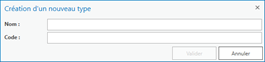
Une boite
de dialogue s’ouvre pour définir un type.
La
définition d’un type nécessite les informations suivantes : ► Code du type (numérique) ; ► Nom du type. !
Les valeurs saisies ne doivent pas exister dans
la liste des types du groupe. Le nouveau type est ajouté dans la liste et
dans l’arborescence. Le nouveau type est automatiquement sélectionné. |
|
|
Le code et le nom
d’un groupe doivent être unique dans une même source. Une boite de
dialogue s’ouvre pour redéfinir un code et un nom de groupe si le groupe,
copié préalablement : ► est dupliqué dans la même source ; ► est dupliqué dans une autre source mais que
le code ou le nom existe déjà.
Création d’un nouveau groupe, en copiant le groupe initial, et ajout de celui-ci dans l’arborescence. Le nouveau groupe est automatiquement sélectionné. !
Cette action est possible
uniquement si un groupe a été préalablement copié. |
|
|
Le collage de la
surcharge de définition du groupe copié au préalable est appliqué sur le
groupe courant. Si le groupe
courant est le groupe copié, l’opération s’applique comme si c’était la
source parente qui était sélectionnée. !
Cette action est possible
uniquement si un groupe a été préalablement copié. |
|
Modifie les caractéristiques d’un groupe. |
Modification des caractéristiques
associées à un groupe : ► Nom ; ► Nom du domaine pour le type (doit être unique pour la base de données) ; ► Type par défaut ; ► Label (utilisé pour la carte ArcGIS Pro). !
Certains attributs (Le nom et le nom du domaine
si la configuration est lu depuis un réseau existant) peuvent ne pas être
modifiables selon l’origine de la configuration. !
Le choix du « Type par défaut » impacte
les interfaces clients (Desktop et Web), au niveau de certaines listes de
choix, en fonction des règles de connectivité qui sont définies. |
|
Surcharge la définition des champs issus de la source pour le groupe. |
La première liste affiche
les champs de la source et permet d’altérer le comportement pour le groupe. Les colonnes
modifiables sont : ► Alias (Carte ArcGIS Pro) ; ► Visibilité (Carte ArcGIS Pro) ; ► Obligatoire (règle de contrainte) ; ► Domaine ; ► Valeur par défaut ; ► Règle de fusion (pour la source « Linéaire » uniquement) ; ► Règle de tronçonnement (pour la source « Linéaire » uniquement) ; ► Groupement (Carte ArcGIS Pro) ; ► Ordre (Carte ArcGIS Pro) ; ► Format (Carte ArcGIS Pro) ; ► Historisation (Dépose d’ouvrages). ! Si le caractère obligatoire est ajouté sur des champs au niveau d’une base installée, vous devez mettre à jour manuellement la règle de contrainte correspondante. |
|
Expression |
|
|
|
La seconde liste
permet de créer et de gérer des expressions en script Arcade pour définir des
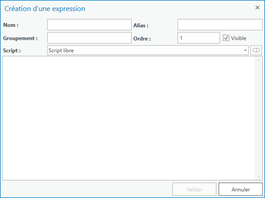
champs calculés ou mettre en place un formatage spécifique. Une boite
de dialogue s’ouvre pour définir une expression.
En mode script
libre, saisir le code Arcade dans la zone dédiée puis quitter le focus de la
zone pour activer le bouton « Valider ». En mode script
prédéfini, renseigner les paramètres puis valider. !
Les règles de la bibliothèque proposées sont
uniquement les règles de calcul pouvant s'exécuter sur le client (pas de
table complémentaire ni de séquence par exemple). !
Ces expressions sont disponibles
uniquement dans le cadre d’ArcGIS Pro et accessibles dans le dialogue de
consultation standard d’ArcGIS Pro. |
|
Fenêtre contextuelle (Pop-up) |
|
|
Définit le contenu de la fenêtre contextuelle d’un groupe, utilisée au niveau de la boite d’information en mobilité, depuis l’onglet « Pop-up ». |
La fenêtre
contextuelle permet de définir 5 lignes d’information (champ ou expression). |
|
Indique l’information associée à chaque ligne par action directement dans la liste. |
Une ligne
d’information se caractérise par : ► un champ ou une expression par sélection
dans une liste ; ► un
texte « standard » ou gras par une case à cocher ; ► un texte « standard » ou italique
par une case à cocher ; ►
Un
alignement par sélection dans une liste. |
|
|
La définition de la
fenêtre contextuelle peut être collée sur un autre groupe en allant sur
celui-ci avec le bouton « Coller » du bandeau princpal. |




Les
groupes, qui appartiennent à une source linéaire, possèdent une colonne
« Merge » pour définir au niveau de chaque champ la règle de gestion
lors d’une fusion à appliquer.
Les règles
de fusion possibles sont :
|
Règle |
Action |
|
Doit
être égal |
Contrôle
l'égalité des 2 champs pour autoriser la fusion et récupère la valeur pour
l'arc fusionné. |
|
Conserver |
Conserve
la valeur de l’arc le plus long. |
|
Calculer |
Exploite
le résultat de la règle attributaire associée au champ. |
|
Concaténer |
Concatène
la valeur du champ des 2 arcs pour renseigner le champ de l’arc fusionné. Le
champ doit être de type Texte. |
|
Additionner |
Additionne
la valeur du champ des 2 arcs pour renseigner le champ de l’arc fusionné. Le
champ doit être de type numérique. |
|
Effacer |
Vide le
champ de l’arc fusionné. L’attribut ne doit pas être obligatoire. |
|
Valeur
au début |
Récupération
de la valeur du champ « from » de l’arc conservé ou de l’arc
supprimé en fonction du sens de saisie. La gestion est couplée avec le champ
« to » correspondant qui doit être associé à la règle « Valeur
à la fin ». |
|
Valeur
à la fin |
Récupération
de la valeur du champ « to » de l’arc conservé ou de l’arc supprimé
en fonction du sens de saisie. La gestion est couplée avec le champ
« from » correspondant qui doit être associé à la règle
« Valeur au début ». |
Les
groupes, qui appartiennent à une source linéaire, possèdent une colonne
« Split » pour définir au niveau de chaque champ la règle de gestion
lors d’un tronçonnement à appliquer.
Lors d’un
tronçonnement, l’arc initial est modifié et un nouvel est créé.
Les règles
de tronçonnement possibles sont :
|
Règle |
Action |
|
Conserver |
Conserve
la valeur uniquement sur l’arc initial. Le champ ne doit pas être
obligatoire. |
|
Copier |
Conserve
la valeur sur l'arc initial et la copie sur l’arc créé. |
|
Répartir |
Calcul
proportionnel du champ de l’arc initial et de l’arc créé en tenant compte de
la longueur de l'arc initial avant tronçonnement et de la longueur des deux
arcs après tronçonnement. |
|
Calculer |
Renseigne
le champ avec la date du jour pour un champ de type date ou exploite le
résultat de la règle attributaire associée au champ pour les autres types. Cette
règle ne s’applique que sur l’arc créé. |
|
Effacer |
Vide le
champ sur les deux arcs issus du tronçonnement. Le champ ne doit pas être
obligatoire. |
|
Valeur
au début |
Calcul
proportionnel du champ « from » de l’arc initial et de l’arc créé en
tenant compte de la longueur de l'arc initial avant tronçonnement et de la
longueur des deux arcs après tronçonnement. ! La gestion est couplée avec le champ « to » correspondant qui doit être associé à la règle « Valeur à la fin ». |
|
Valeur
à la fin |
Calcul
proportionnel du champ « to » de l’arc initial et de l’arc créé en
tenant compte de la longueur de l'arc initial avant tronçonnement et de la
longueur des deux arcs après tronçonnement. !
La gestion est couplée avec le champ
« from » correspondant qui doit être associé à la règle « Valeur
au début ». |
Pour les sources « Jonction », « Appareil » ou « Nœud non graphique », la fenêtre principe est la suivante :
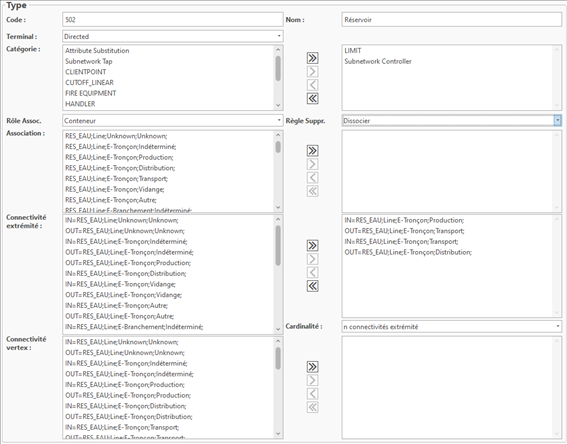
Figure 18 : Présentation d’un Type pour une source « Appareil »
!
La liste déroulante « Terminal » est affichée
uniquement pour une source « Appareil » ou « Nœud non
graphique ».
Si au niveau de la liste
« Terminal », une configuration est sélectionnée et qu’elle est
associée à plusieurs chemins possibles, une liste déroulante
« Chemin » est affichée sur la même ligne.

Figure 19 : Chemin d'une configuration
de terminal
La liste déroulante « Chemin » est renseignée à l’initialisation, avec le chemin par défaut associé à la configuration de terminal.
!
Pour que les associations soient gérées en tenant
compte des bornes définies au niveau de la configuration de terminal
sélectionnée, le rôle d’association doit être positionné sur
« Aucun ».
Pour toutes
les autres sources, la fenêtre principale est la suivante :
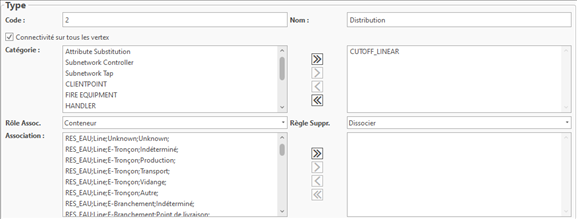
Figure 20 : Présentation d’un Type pour une source « Linéaire »
!
La case à cocher « Connectivité sur tous les
vertex » est affichée uniquement pour une source « Linéaire ».
L’utilisateur :
|
Action |
Résultat |
|
|
Le code et le nom
d’un type doivent être unique dans un même groupe. Une boite de
dialogue s’ouvre pour redéfinir un code et un nom de type si le type, copié
préalablement : ► est dupliqué dans le même groupe ; ► est dupliqué dans un autre groupe mais que
le code ou le nom existe déjà.
Création d’un nouveau type, en copiant le type initial, et ajout de celui-ci dans l’arborescence du groupe parent. Le nouveau type est automatiquement sélectionné. !
Cette action est possible
uniquement si un type a été préalablement copié. |
|
Modifie les attributs du type sélectionné. |
Modification des
attributs definissant le type : ► Code ; ► Nom ; ► Connectivité sur tous les vertex (source « Linéaire » uniquement) ; ► Configuration de terminal (source « Appareil » ou « Nœud non graphique » uniquement) ; ► Cardinalité de connectivité (source « Appareil » et « Jonction » uniquement). !
Certains attributs (le code, le nom et la
connectivité ne peuvent être modifié après première activation de la
topologie) peuvent ne pas être modifiables selon l’origine de la
configuration. |
|
Définit les caractéristiques du type sélectionné par rapport aux autres éléments. |
Les
caractéristiques concernées sont : ► Catégories ; ► Rôle d’association (Conteneur, Structure ou Aucun) et règle de suppression (Cascade, Restreint ou Aucun) ; ► Règle d’association d’éléments (source « Jonction » ou « Appareil » uniquement) ; ► Règle de connectivité d’extrémité (source « Jonction » ou « Appareil » uniquement) ; ► Règle de connectivité sur vertex (source « Jonction » ou « Appareil » uniquement). |
Les règles attributaires automatisent la mise à jour de données (règles de calcul) et permettent de garantir l’intégrité des données (règles de contrainte et règles de validation).
!
Les règles attributaires sont
présentées sous la forme d’une table avec le type de règle (symbole), le nom de la
règle, une description et son état d’activation.
!
Les règles attributaires actives, pour un objet,
s’exécutent en respectant l’ordre de la liste.
Les types de
règle possibles sont :
►
Calcul ( ) ;
) ;
►
Calcul par lot ( ) : règle de calcul avec case « Batch » cochée ;
►
Contrainte ( ) ;
) ;
►
Validation ( ).
).
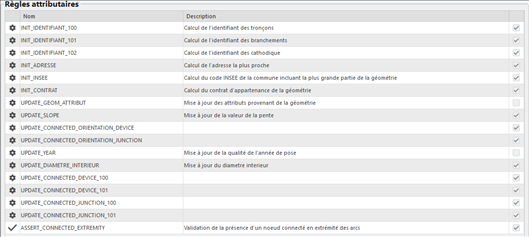
Figure 21 : Présentation d’une liste de règles attributaires
L’utilisateur :
|
Action |
Résultat |
|
|
Une boite de dialogue s’ouvre pour définir un nom de la règle.
!
Le nom de la règle doit être unique dans le
groupe courant. Création d’une nouvelle règle attributaire et ajout de celle-ci dans l’arborescence. La nouvelle règle est automatiquement sélectionnée. |
|
|
Le nom d’une règle
doit être unique dans un même groupe. Une boite de
dialogue s’ouvre pour redéfinir un nom de règle si la règle, copiée
préalablement : ► est dupliquée dans le même groupe ; ► est dupliquée dans un autre groupe mais que
le nom existe déjà.
Création d’une nouvelle règle, en copiant la règle initiale, et ajout de celle-ci dans l’arborescence. La nouvelle règle est automatiquement sélectionnée. !
Cette action est possible
uniquement si une règle a été préalablement copiée. |
|
Déplace une règle dans la liste par « glisser-déposer ». |
Définition de l’ordre
d’application des règles dans la base de donnée. |


Mise en
évidence des paramètres à prendre en compte pour exploiter la règle.
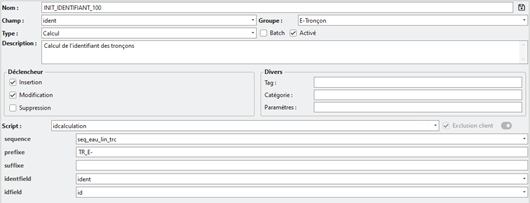
Figure 21 : Présentation d’une règle attributaire de calcul
Mise en évidence d’un script complet correspondant à une Figure 22 : Présentation d’une règle attributaire de validation provenant de la bibliothèque de scripts.
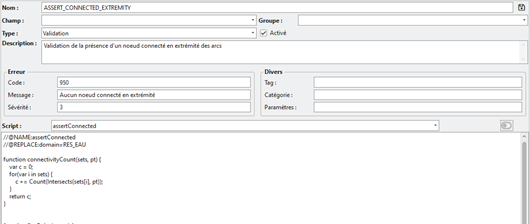
Figure 22 : Présentation d’une règle attributaire de validation
L’utilisateur :
|
Action |
Résultat |
|
|
Le nom d’une règle
doit être unique dans un même groupe. Une boite de
dialogue s’ouvre pour redéfinir un nom de règle si la règle, copiée
préalablement : ► est dupliquée dans le même groupe ; ► est dupliquée dans un autre groupe mais que
le nom existe déjà.
Création d’une nouvelle règle, en copiant la règle initiale, et ajout de celle-ci dans l’arborescence. La nouvelle règle est automatiquement sélectionnée. !
Cette action est possible
uniquement si une règle a été préalablement copiée. |
|
Définit les propriétés de la règle. |
Renseignement des propriétés
definissant la règle : ► Champ ; ► Groupe : possibilité de limiter l’application de la règle à un seul groupe de la source ; ► Type : propriétés complémentaires en fonction du type de règle (voir Erreur ! Source du renvoi introuvable. et Figure 22 : Présentation d’une règle attributaire de validation) ; ► Description ; ► Déclencheur ; ► Divers : 3 paramètres avancés des règles attributaires ESRI, « Tag », « Catégorie » et « Paramètres » mais qui ne sont pas exploités pour le moment ; ► Script (libre ou prédéfini). |
|
|
Définir le nom et l’emplacement
du fichier d’export (extension csv) pour fournir la règle dans le format
d’échange d’ESRI. Ce fichier pourra
être importé sur une couche à l’aide des outils de geoprocessing standard
d’ArcGIS Pro. !
Certaines règles peuvent ne pas
être importées lors de l’application d’un paquetage d’éléments pour
reconstruire un réseau de distribution (localisation par rapport à des
couches annexes, calcul automatique d’attribut, …). Il peut être nécessaire
d’utiliser l’outil standard d’ESRI après adaptation de la règle que cet outil
permet d’exporter. |
|
Script Arcade |
|
|
Configure le script. |
Deux type de
scripts sont proposés : ► Script libre : code Arcade libre dans
la zone de texte ; ► Script prédéfini : choix d’un script
dans la bibliothèque de scripts fournis et renseignement, si nécessaire, des
paramètres demandés. |
|
Modifie un script (libre ou prédéfini). |
Si une règle
attributaire, basée sur un script libre ou prédéfini, est modifiée le bouton
d’enregistrement |
|
|
Les règles Arcade
peuvent s’exécuter dans le serveur ou dynamiquement dans le client ArcGIS Pro.
Pour une règle
n’effectuant que des calculs entre champ de l’enregistrement, l’option ne
doit pas être cochée. Pour une règle utilisant des informations complémentaires de la base de données, l’option doit être cochée. Par exemple, pour un calcul d’identifiant, basé sur une séquence, ou de localisation (adresse, commune, ...), des informations complémentaires sont nécessaires et pas disponibles sur le client. Le calcul doit donc être éffectué côté serveur. !
Cette option n’est pas accessible pour les
scripts prédéfinis qui s’appuient sur des informations complémentaires. |
|
|
La règle
attributaire est enregistrée avec le script associé. !
Cette étape d’enregistrement du
script est réalisée en mémoire mais elle est obligatoire pour que les
modifications soient prises en compte au moment de la sauvegarde en JSON ou
dans un Asset Package. |
|
|
La fenêtre
principale affiche le script Arcade de la règle attributaire. !
Cette fonctionnalité est
disponible uniquement pour les scripts issus de la blibliothèque de scripts. |
|
|
La fenêtre
principale affiche les paramètres de la règle attributaire. !
Cette fonctionnalité est
disponible uniquement pour les scripts issus de la blibliothèque de scripts. |






Une contingence
(ou groupe de champs) permet de gérer des listes de valeurs conditionnelles
pour rendre les valeurs d’un champ dépendantes de la valeur sélectionnée dans un
autre champ.

Figure 23 : Présentation d’une liste de
contingences
L’utilisateur :
|
Action |
Résultat |
|
|
Une boite de dialogue s’ouvre pour définir un nom de contingence (groupe de champs).
!
Le nom de la contingence doit être unique dans le
groupe courant. Création d’une nouvelle contingence et ajout dans l’arborescence. La nouvelle contingence est automatiquement sélectionnée. |
|
Définit les champs de la source qui
participent à la contingence directement dans la grille. |
Définition des champs participant à la contingence par l’intermédiaire de listes déroulantes dans les cellules de la grille. ! Possibilité de définir au maximum 4 champs pour une contingence. |

Les actions
suivantes s’appliquent en partant d’une contingence d’un groupe sélectionnée
dans le panneau latéral.
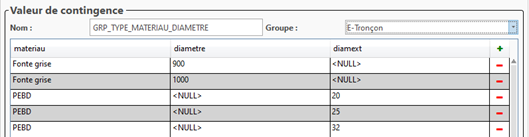
Figure 24 : Présentation d’une contingence
L’utilisateur :
|
Action |
Résultat |
|
Import
de valeurs par fichier |
|
|
!
Un groupe doit être sélectionné
pour accéder au bouton. |
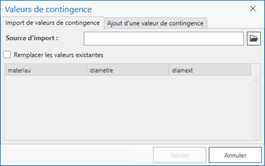
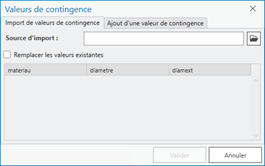
La boite de
dialogue suivante s’ouvre :
L’onglet
« Import de valeurs de contingence » est sélectionné. |
|
|
Les ensembles de
valeurs contenus dans le fichier sont prévisualisés. |
|
Choisit l’option d’import (Ajout ou Remplace). |
Si la case est
cochée les valeurs de la contingence seront remplacées par celles du fichier. Si la case n’est
pas cochée, les valeurs de la contingence seront complétées avec celles du
fichier. |
|
Valide l’import des valeurs. |
La contingence est
mise à jour avec les valeurs du fichier. |
|
Ajout d’une valeur |
|
|
|
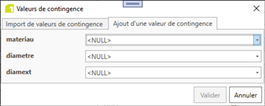
La boite de
dialogue suivante s’ouvre :
|
|
Sélectionne l’onglet « Ajout d’une valeur de contingence ». |
La boite de dialogue
affiche les champs (maximum 4) à renseigner pour ajouter un ensemble.
|
|
Renseigne les champs attendus pour ajouter un ensemble à la contingence et valide. |
La liste associée à
chaque champ propose les valeurs du domaine associé au champ complétées par 2
valeurs spécifiques : NULL et ANY. La contingence est
mise à jour avec les valeurs de l’ensemble. |

Un
sous-réseau représente un sous-ensemble topologique du réseau de distribution,
partant d’une source ou arrivant à une « cuvette » et délimité par
des « barrières ».

Figure 25 : Présentation d’une liste de sous-réseaux
L’utilisateur :
|
Action |
Résultat |
|
|
Une boite de dialogue s’ouvre pour définir un nom de sous-réseau.
!
Le nom de sous-réseau doit être unique. Création d’un nouveau sous-réseau et ajout dans l’arborescence. Le nouveau sous-réseau est automatiquement sélectionné. |
|
|
Une boite de
dialogue s’ouvre pour définir un nom de sous-réseau (niveau).
!
Le nom de sous-réseau doit être unique. Création d’un nouveau sous-réseau et ajout dans l’arborescence. Le nouveau sous-réseau est automatiquement sélectionné. !
Cette action est possible
uniquement si un sous-réseau a été préalablement copié. |

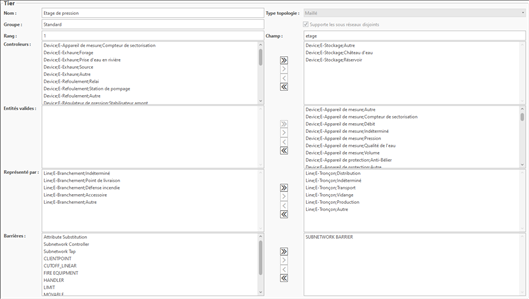
Figure 26 : Présentation d’un niveau de sous-réseaux
L’utilisateur :
|
Action |
Résultat |
|
|
Une boite de
dialogue s’ouvre pour définir un nom de sous-réseau (niveau).
!
Le nom de sous-réseau doit être unique. Création d’un nouveau sous-réseau et ajout dans l’arborescence. Le nouveau sous-réseau est automatiquement sélectionné. !
Cette action est possible
uniquement si un sous-réseau a été préalablement copié. |
|
Modifie les attributs du sous-réseau (niveau). |
Modification des attributs définissant le sous-réseau
(niveau) : ► Nom ; ► Type de topologie (Radial ou Maillé) ; ► Appartenance à un groupe de niveau ; ► Support de sous-réseau disjoint ; ► Rang ; ► Nom du champ associé au niveau. !
Certains attributs (Type de topologie selon le
type du réseau, le nom si UN existant) peuvent ne pas être modifiables selon
l’origine de la configuration. |
|
Sélectionne les caractéristiques qui définissent le sous-réseau (niveau). |
Les
caractéristiques sur lesquelles s’applique ce principe sont : ► Contrôleurs : les contrôleurs du sous-réseau ; ► Utilisables : les éléments pouvant faire partis du sous-réseau ; ► Représentables : les éléments linéaires qui pourront être utilisés pour la construction de la représentation du sous-réseau ; ► Barrières : catégories d’éléments qui servent de limites au sous-réseau. |
